
Организация доступа к записи вебинара в Boomstream
Коротко о главном:
Для организации закрытого доступа к записи вебинара зарегистрируйтесь в Boomstream, загрузите запись, создайте доступ по паролю и добавьте зрителей в список разрешённых. Каждый зритель получит индивидуальный пароль с настраиваемым количеством активаций. Письма с паролем можно отправлять автоматически от Boomstream или самостоятельно через XLS-выгрузку. Для защиты контента подключите DRM-защиту от скачивания и динамические водяные знаки. Продажу доступа можно организовать через агентский договор с Boomstream (комиссия 5%) или через собственный сайт с интеграцией по API.
Зачем предоставлять доступ к записи вебинара
Даже при качественной организации прямого эфира часть аудитории не сможет посмотреть его в реальном времени:
- Конфликт расписания с рабочими или личными делами;
- Разница часовых поясов для международной аудитории;
- Технические проблемы во время эфира у части зрителей;
- Желание пересмотреть сложные моменты в записи;
- Предпочтение просмотра в удобное время с возможностью паузы.
Предоставление записи увеличивает охват аудитории и ценность вашего продукта. При этом важно ограничить доступ только оплатившим или зарегистрированным зрителям, чтобы сохранить эксклюзивность контента и избежать пиратского распространения.
Boomstream предлагает готовое решение для организации закрытого доступа к записям с защитой от скачивания и контролем распространения паролей.
Пошаговая инструкция
Шаг 1. Регистрация на Boomstream
Зарегистрируйтесь на платформе Boomstream. После регистрации вам автоматически начисляется бонусный баланс в 100 рублей.
Что можно сделать на бонусный баланс: показать часовую запись вебинара 20 зрителям или двухчасовую запись 10 зрителям. Этого достаточно для тестирования всех функций перед основным использованием.
Подробная информация о тарифах доступна в разделе стоимости услуг.
Шаг 2. Загрузка записи вебинара
Загрузите запись вебинара на платформу. Boomstream поддерживает загрузку файлов до 100 ГБ в форматах MP4, MOV, AVI, MKV и других популярных видеоформатах.
После загрузки система автоматически создаст транскоды в разных разрешениях для адаптивного воспроизведения на любых устройствах и скоростях интернета.
Шаг 3. Создание доступа по паролю
Создайте и настройте Доступ по паролю для вашей записи. В настройках укажите:
- Название доступа — для удобства навигации в личном кабинете;
- Период доступа — от 1 до 9999 дней или бессрочно;
- Количество активаций — сколько раз пароль может быть использован на новых устройствах.
Шаг 4. Добавление зрителей
Добавьте зрителей в список разрешённых потребителей. Для каждого email автоматически создаётся уникальный пароль доступа.
Способы добавления:
- Вручную по одному email;
- Массовое добавление через CSV-файл;
- Автоматически через API при покупке на вашем сайте.
Результат настройки
После выполнения всех шагов вы получаете:
- Прямую ссылку на плеер с вебинаром вида
https://play.boomstream.com/xxxxxx; - iframe-код плеера для встраивания на ваш сайт или лендинг;
- Список зрителей с индивидуальными паролями в личном кабинете;
- Историю сессий с информацией о просмотрах каждого участника.
Доступ к просмотру закрыт индивидуальным паролем, который создаётся автоматически для каждого зрителя при добавлении его почты в личном кабинете.
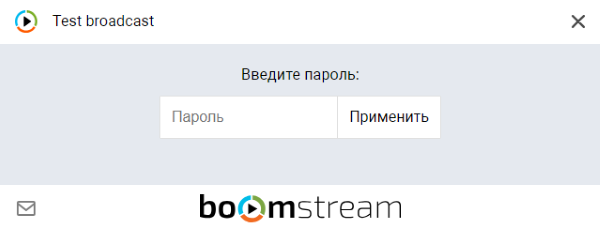
Защита от передачи пароля: параметр «количество активаций» ограничивает число устройств, с которых можно использовать один пароль. При попытке открыть запись с нового устройства сверх лимита доступ будет заблокирован.
Отправка писем с доступом
Автоматическая отправка от Boomstream
После добавления зрителя в список Boomstream может автоматически отправить ему письмо, содержащее:
- Ссылку на видео;
- Условия доступа (срок действия, количество активаций);
- Уникальный пароль доступа;
- Дополнительные материалы;
- Ваши контактные данные.
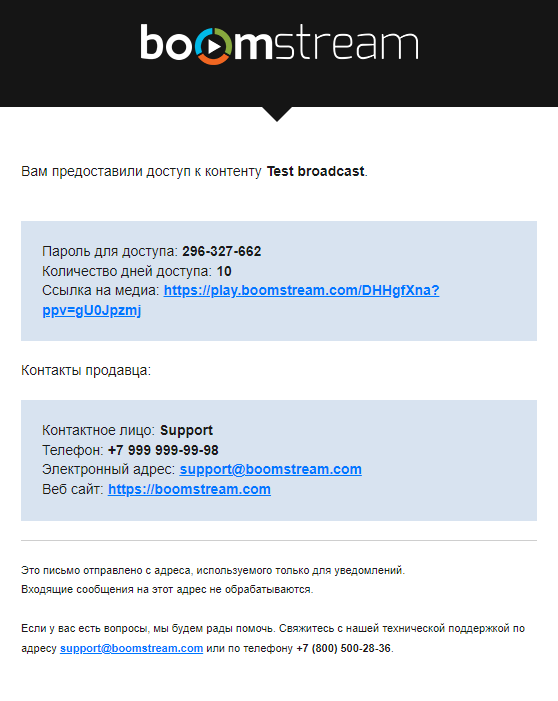
Брендирование писем и виджета доступа
Письмо и виджет ввода пароля можно кастомизировать под ваш бренд:
- Добавить ваш логотип в письмо и виджет;
- Настроить цветовую схему;
- Использовать системный поддомен для плеера (например,
video.yourcompany.com).
Для этого подключите услугу Брендирование в личном кабинете. Стоимость — 1000 рублей в месяц.
Самостоятельная рассылка
Если вы используете собственную систему email-маркетинга или CRM, можете не отправлять письма от Boomstream:
- Сгенерируйте индивидуальные пароли для всех зрителей;
- Выгрузите список в XLS-файл с email и паролями;
- Разошлите письма удобным способом через вашу платформу.
Этот подход подходит для интеграции с SendPulse, Unisender, GetResponse и другими сервисами рассылок.
Защита записи вебинара
Защита от скачивания (DRM)
Для защиты записи от скачивания подключите DRM-защиту в личном кабинете. Технология шифрует видеопоток, что практически полностью исключает скачивание даже с помощью специализированных приложений и браузерных расширений.
Стоимость опции — 1000 рублей в месяц за весь проект, независимо от количества видео.
Динамические водяные знаки
Запись экрана технически предотвратить невозможно, но можно убрать анонимность нарушителя. При подключении динамических водяных знаков поверх видео периодически появляется полупрозрачная надпись с email зрителя, которому предоставлен доступ.
Как это работает:
- Водяной знак появляется каждые несколько секунд в разных частях экрана;
- Содержит email зрителя, дату и время просмотра;
- При утечке записи вы точно знаете, кто её слил;
- Психологический эффект: зрители воздерживаются от записи, зная о персонализации.
Водяные знаки входят в опцию «Защита от скачивания» и не требуют дополнительной оплаты.
Продажа доступа к записи
Через агентский договор с Boomstream
Для продажи доступа к записи вебинара заключите агентский договор с Boomstream.
Как это работает:
- Оплата происходит прямо в плеере (пример);
- Деньги зачисляются на ваш баланс за вычетом комиссии 5%;
- Вы принимаете платежи с банковских карт через Т-Банк эквайринг и другие способы через Robokassa;
- Вывод средств на расчётный счёт по вашей заявке;
- Boomstream выдаёт онлайн-чеки после покупки (в чеке вы указаны как поставщик, Boomstream — как агент).
Что входит в комиссию 5%:
- Автоматизация процесса продаж;
- Приём и обработка платежей;
- Выдача онлайн-чеков по 54-ФЗ;
- Автоматическая выдача паролей после оплаты;
- Техническая поддержка покупателей.
Через самостоятельную интеграцию
Если у вас уже есть сайт с подключённым эквайрингом, вы можете продавать доступ без агентского договора:
Схема работы через API:
- Покупатель оплачивает доступ на вашем сайте;
- Вы получаете email покупателя;
- Передаёте email в Boomstream через API-метод;
- Получаете в ответ уникальный пароль доступа;
- Отправляете пароль покупателю через вашу систему.
Этот подход подходит для интеграции с Tilda, WordPress, GetCourse и другими платформами, где у вас уже настроен приём платежей.
Сводная таблица этапов
| Этап | Действие | Обязательность |
|---|---|---|
| 1 | Регистрация на Boomstream (бонус 100 руб.) | Обязательно |
| 2 | Загрузка записи вебинара | Обязательно |
| 3 | Создание доступа по паролю | Обязательно |
| 4 | Добавление зрителей в список разрешённых | Обязательно |
| 5 | Настройка брендирования писем и виджета | Опционально |
| 6 | Подключение защиты от скачивания и водяных знаков | Опционально |
| 7 | Заключение агентского договора для продаж | Опционально |
Сценарии использования
Платные вебинары с записью. Проведите живой эфир для оплативших участников, затем предоставьте им доступ к записи на 30 дней для повторного просмотра. Новые покупатели получают доступ только к записи без участия в живом эфире.
Корпоративное обучение. Запишите внутренний тренинг и предоставьте доступ сотрудникам компании через корпоративный портал. Водяные знаки с email сотрудника защитят от утечки конфиденциальной информации.
Образовательные курсы. Создайте библиотеку записей прошлых вебинаров и продавайте доступ к архиву как отдельный продукт. Разные тарифы дают доступ к разным наборам записей.
Консультации и коучинг. Записывайте индивидуальные консультации и предоставляйте клиенту доступ к записи на ограниченный срок. Это добавляет ценности услуге без дополнительных затрат времени.
Медицинское образование (НМО). Предоставляйте доступ к записям медицинских вебинаров с отслеживанием времени просмотра для зачёта баллов НМО. Статистика доступна через API для интеграции с системами учёта.
Частые вопросы (FAQ)
Можно ли предоставить бессрочный доступ к записи?
Да. При создании доступа по паролю можно указать период до 9999 дней или оставить поле пустым для бессрочного доступа. Пароль будет действовать до тех пор, пока вы вручную не удалите зрителя из списка.
Что произойдёт, если зритель передаст свой пароль другому человеку?
При превышении лимита активаций доступ будет заблокирован для всех устройств. В истории сессий вы увидите все IP-адреса, браузеры и устройства, с которых использовался пароль, что позволит идентифицировать нарушение.
Как долго обрабатывается загруженная запись вебинара?
Время обработки зависит от длительности и качества видео. Часовая запись в 1080p обычно обрабатывается 15–30 минут. После обработки создаются транскоды в разных разрешениях для адаптивного воспроизведения.
Можно ли продавать доступ к записи через промокоды?
Да. Создайте промокоды в настройках платного доступа со скидкой. Покупатели смогут ввести промокод в виджете оплаты и получить доступ по сниженной цене. Промокоды работают как с агентским договором, так и при самостоятельной интеграции.
Что делать, если зритель потерял письмо с паролем?
Зритель может восстановить пароль через форму на странице видео, указав свой email. Также вы можете вручную отправить повторное письмо из списка потребителей или создать новый пароль для этого зрителя.
Можно ли предоставить доступ к записи без покупки для тестирования?
Да. Добавьте email тестового пользователя в список разрешённых потребителей — он получит пароль без оплаты. Это удобно для проверки работы плеера перед запуском продаж.
Работает ли запись вебинара в мобильных приложениях?
Запись воспроизводится через встроенный плеер в мобильных браузерах и WebView-компонентах приложений. Для нативных мобильных приложений используйте прямые ссылки на видеофайл с токенизацией через API.
Как отслеживать, сколько зрителей посмотрели запись?
В разделе «Статистика» карточки видео доступна детальная аналитика: количество уникальных зрителей, среднее время просмотра, процент досматриваемости, география и устройства. Данные можно выгрузить в XLS для дальнейшего анализа.
Можно ли заменить запись вебинара после публикации?
Да. Загрузите новую версию записи и замените файл в карточке видео. Все пароли и ссылки останутся прежними, зрители увидят обновлённую версию при следующем просмотре. Старая версия будет удалена.
Что делать, если нужно отозвать доступ у конкретного зрителя?
Откройте список потребителей, найдите нужного зрителя и удалите его из списка. Доступ будет немедленно отозван, даже если срок действия пароля ещё не истёк. Зритель увидит сообщение о недоступности контента.